

最近是不是发现你的Win10电脑看视频的时候画面模糊不清,简直让人头疼得要命?别急,今天就来给你详细解析一下这个问题,让你轻松解决Win10看视频模糊的烦恼!
一、模糊原因大揭秘
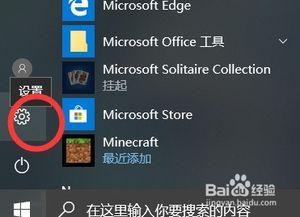
首先,我们来探究一下导致Win10看视频模糊的几个常见原因:
1. 显卡驱动问题:显卡驱动是电脑显示效果的关键,如果驱动版本过低或存在bug,就可能导致视频播放模糊。
2. 分辨率设置不当:视频播放时分辨率设置过高,电脑可能无法正常处理,从而出现模糊现象。
3. 软件兼容性问题:某些视频播放软件与Win10系统不兼容,也可能导致视频模糊。
4. 系统设置问题:Win10系统的一些设置可能会影响视频播放效果,如色彩管理、显示比例等。
二、解决方法大放送
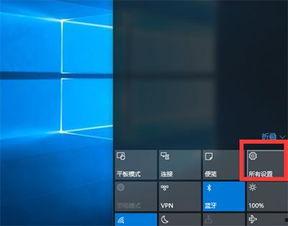
接下来,让我们一一解决这些问题,让你的Win10电脑恢复清晰的视频播放效果!
1. 更新显卡驱动:
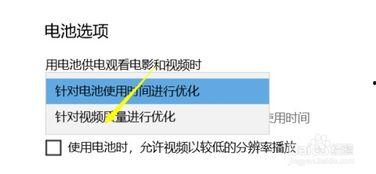
- 打开“设备管理器”,找到“显示适配器”。
- 右键点击显卡名称,选择“更新驱动程序”。
- 选择“自动搜索更新的驱动程序软件”,等待电脑自动搜索并安装最新驱动。
2. 调整分辨率:
- 在视频播放软件中,找到“设置”或“工具”菜单。
- 在分辨率设置中,选择适合你电脑屏幕的分辨率。
3. 检查软件兼容性:
- 尝试更换其他视频播放软件,如VLC、PotPlayer等,看是否能够解决模糊问题。
- 如果是软件兼容性问题,可以尝试联系软件官方寻求解决方案。
4. 调整系统设置:
- 打开“控制面板”,找到“显示”选项。
- 在“显示”设置中,调整“缩放和布局”选项,确保“更改文本、应用程序等的大小”设置为“100%”(正常大小)。
- 在“颜色管理”中,确保“使用Windows颜色管理器”选项被勾选。
三、额外技巧分享
1. 开启硬件加速:
- 在视频播放软件中,找到“设置”或“工具”菜单。
- 在“播放”或“视频”选项中,开启“硬件加速”功能。
2. 清理缓存:
- 定期清理电脑缓存,有助于提高视频播放效果。
3. 优化系统性能:
- 使用系统优化软件,如CCleaner等,对电脑进行优化,提高系统运行速度。
通过以上方法,相信你的Win10电脑看视频模糊的问题已经得到了解决。不过,如果问题依旧存在,不妨尝试重装系统或联系专业技术人员进行诊断。希望这篇文章能帮到你,让你享受清晰的视频播放体验!
文章声明:以上内容(如有图片或视频在内)除非注明,否则均为97一区二区三区原创文章,转载或复制请以超链接形式并注明出处。
本文作者:admin本文链接:https://yuanjinwang.com/post/477.html